 つくれる外部CAIO
結論:パスキーは「2か所」に分かれて存在しています
先に結論です。
- パスキーには「鍵の保存場所」と「サイト側の登録」の2つがあります。 鍵(秘密鍵)はあなたの端末やパスワード管理アプリに、それと対になる情報(公開鍵)はログイン先のサイトに保存されます。確認も削除も、両方を見ないと片付きません。
- 鍵の保存場所は、作ったときの端末・ブラウザで決まります。 iPhoneなら「パスワード」アプリ、AndroidやChromeならGoogle パスワード マネージャー、Windowsなら「設定 → アカウント → パスキー」、1Passwordを使っていれば1Passwordの中です。
- どこに保存したか分からないときは、サイト側から逆にたどれます。 多くのサイトは「このパスキーはどこで作られたか」を表示してくれます。
この記事では、パスキーの保存場所を端末別に確認する手順と、会社で使うときに気をつけたいことを整理します。
まず30秒で:あなたのパスキーはたぶんここ
| パスキーを作ったときの状況 | 保存場所(まずここを見る) |
|---|---|
| iPhone・iPad・Macで、Safariやアプリから作った | Apple「パスワード」アプリ(iCloudキーチェーン) |
| Androidスマホで作った/ChromeでGoogleアカウントにログインしていた | Google パスワード マネージャー |
| Windowsパソコンで、Windows Hello(顔・指紋・PIN)を使って作った | Windowsの設定 → アカウント → パスキー |
| 1Password・Bitwardenなどのパスワード管理アプリが「保存しますか?」と出した | そのパスワード管理アプリの中 |
| USBやNFCの物理キー(YubiKey等)をタッチして作った | そのセキュリティキー本体 |
迷ったら、「パスキーを作ったとき、顔認証や指紋を求めてきたのは何だったか」を思い出してください。iPhoneのFace IDなら Apple、Windows Hello なら Windows、1Passwordのロック解除画面なら1Passwordです。
端末別:保存したパスキーの確認手順
以下の画像は操作の流れを示す説明用の模式図です。実画面のスクリーンショットではなく、メニューの配置や表示名はOS・アプリのバージョンにより異なります。
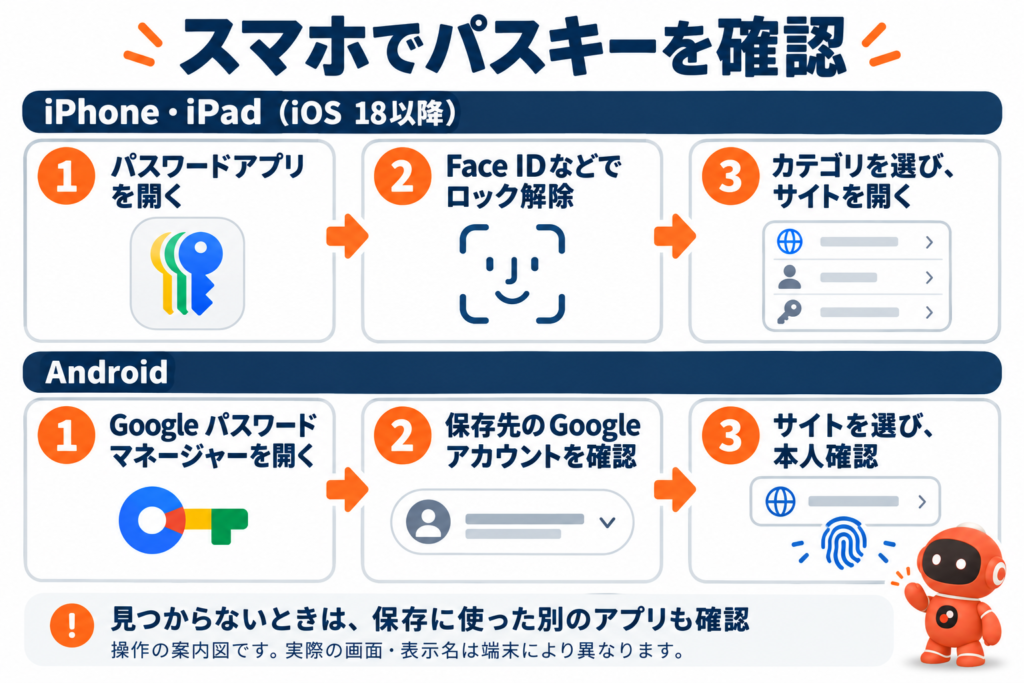
iPhone・iPad(iOS 18以降)
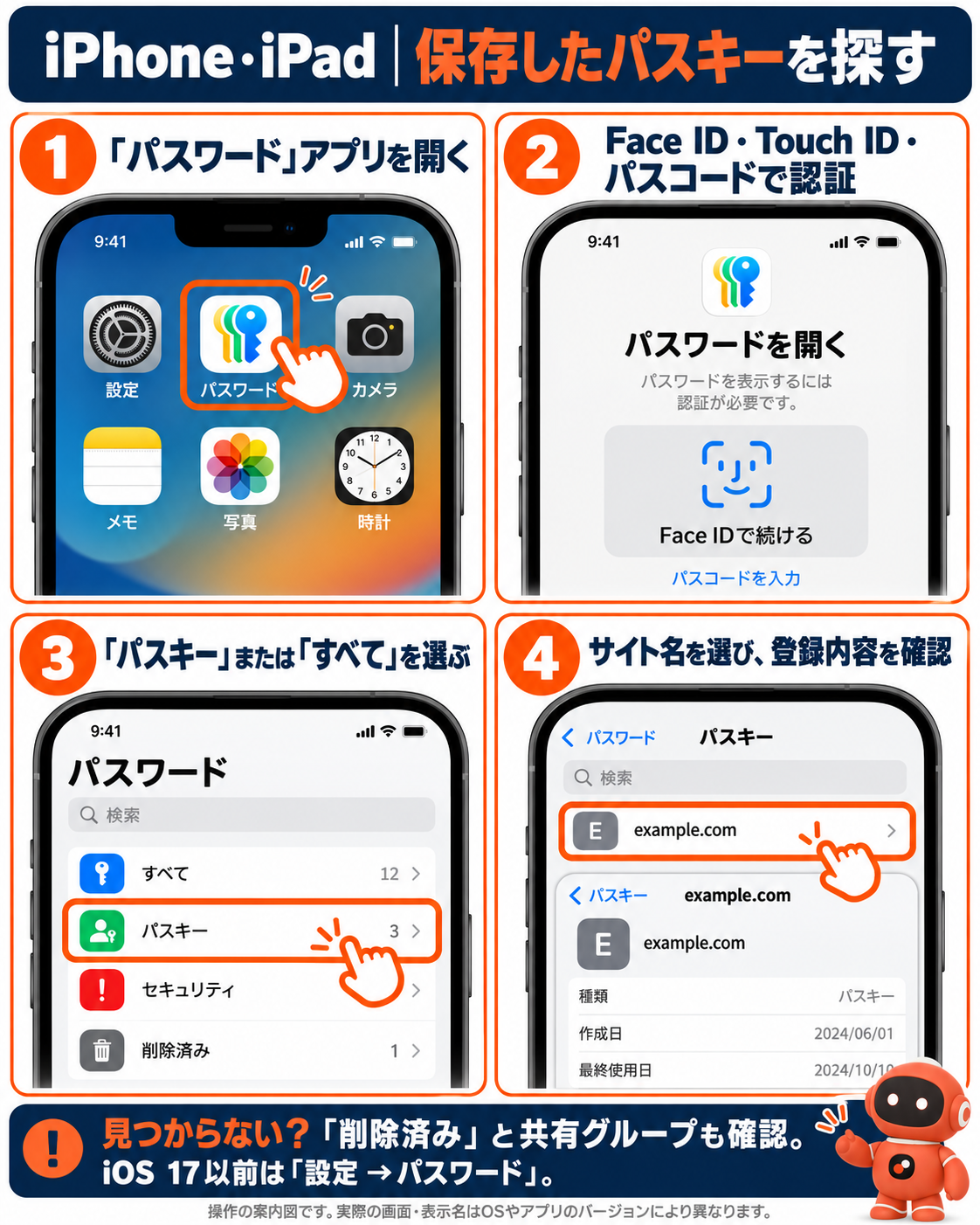
- ホーム画面の 「パスワード」アプリ を開く
- Face ID・Touch ID・パスコードでロックを解除
- 「パスキー」 を選ぶ(見当たらなければ 「すべて」 から目的のサイト名を探す)
- サイト名をタップすると詳細が表示される。削除は 「編集」 → 「パスキーを削除」
iOS 17以前の場合は、設定 → パスワード から同じように確認できます。
見当たらないときのチェック
- 「最近削除した項目」に入っていないか(削除から一定期間は復元できます)
- 設定 → [自分の名前] → iCloud → パスワード で、iCloudキーチェーンの同期がオンになっているか
- 家族や同僚と共有している「共有グループ」の中に入っていないか
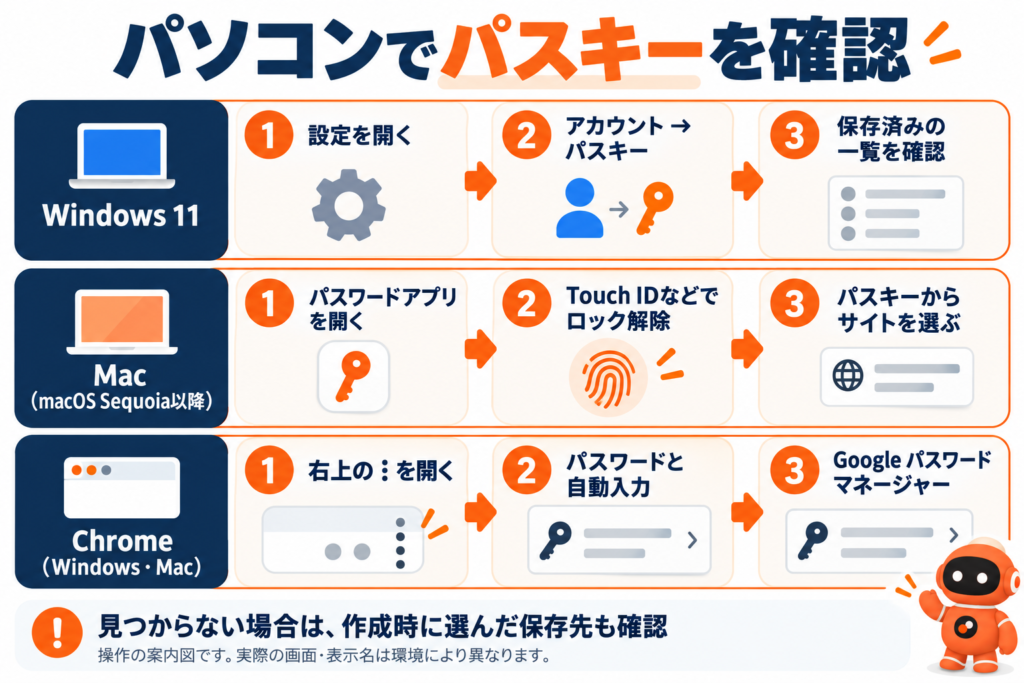
Mac
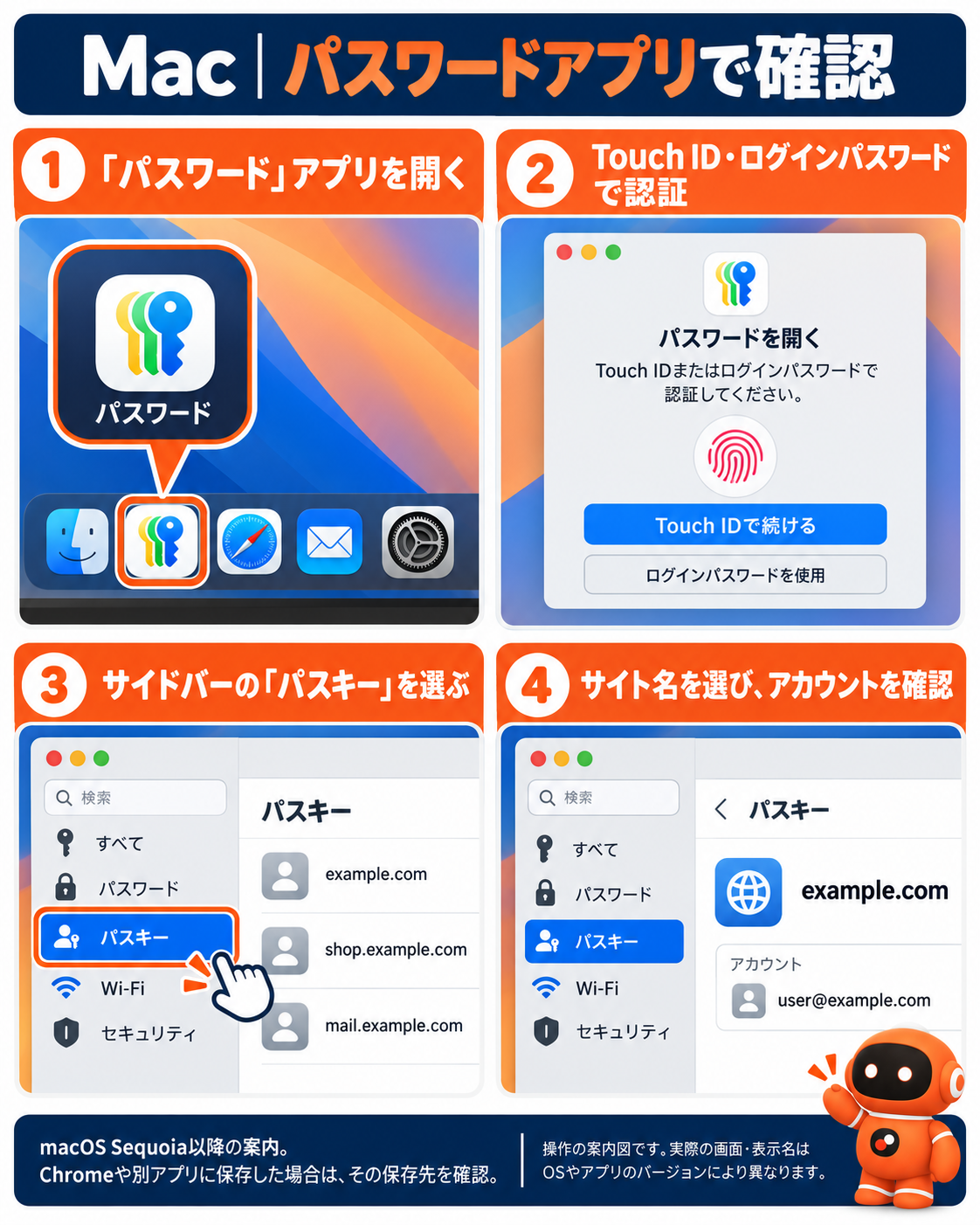
- 「パスワード」アプリを開く(macOS Sequoia以降。それより前は システム設定 → パスワード)
- Touch IDまたはログインパスワードでロックを解除
- サイドバーの 「パスキー」 または 「すべて」 から目的のサイトを選ぶ
ChromeをMacで使っている場合、パスキーがApple側ではなくChrome側に保存されていることがあります。→ 次の「Chrome(パソコン)」も確認してください。
Android
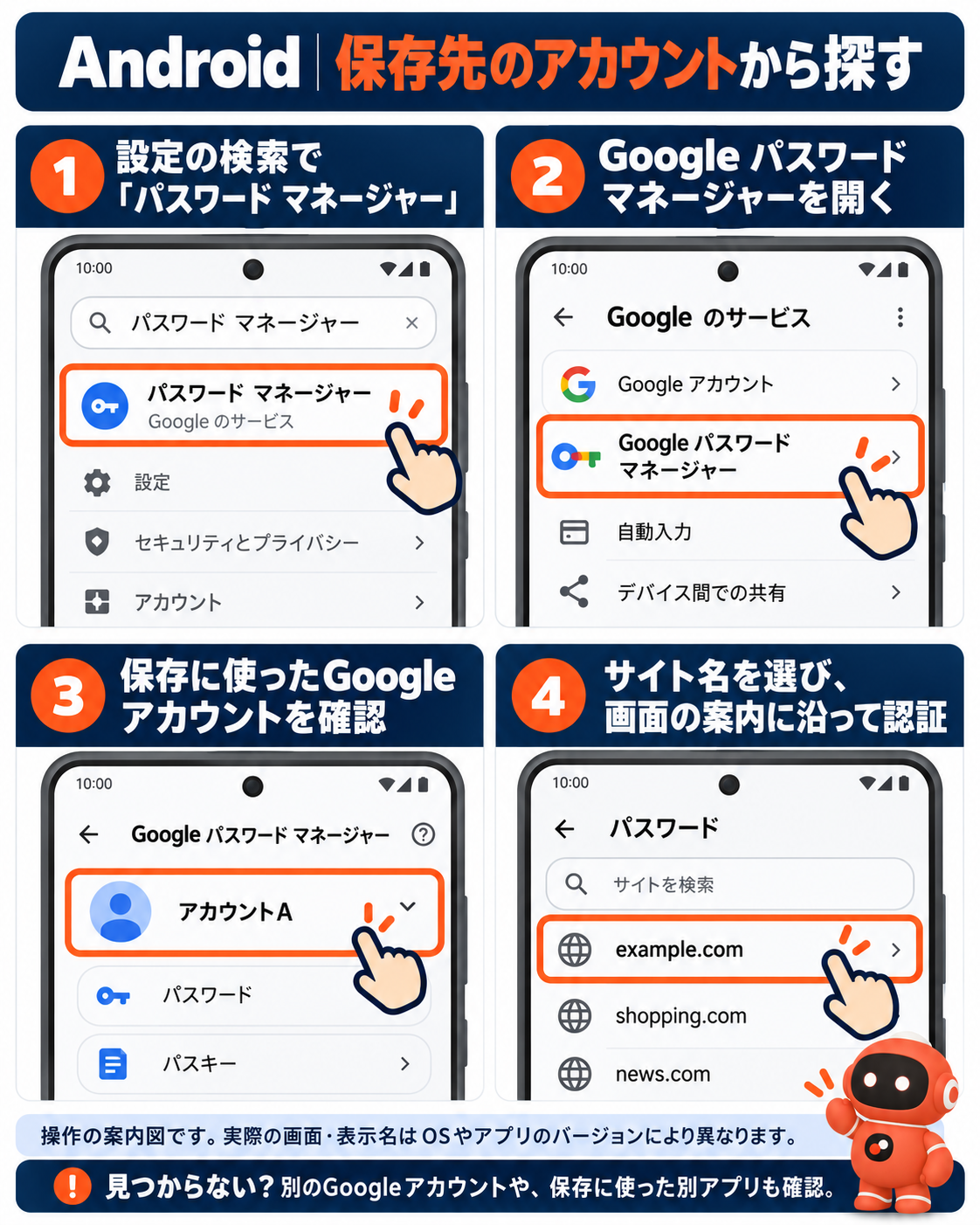
- 設定 → Google → 自動入力 → Google パスワード マネージャー を開く(ホーム画面にショートカットを置いている場合はそこから)
- 目的のサイト名をタップ
- 画面ロック(PIN・指紋など)で認証すると、そのサイトに保存されているパスワードとパスキーが表示される
- 削除はその詳細画面から行う
パソコンのブラウザで passwords.google.com を開いても、同じGoogleアカウントに保存されたパスワード・パスキーを一覧できます。
Chrome(Windows・Mac)
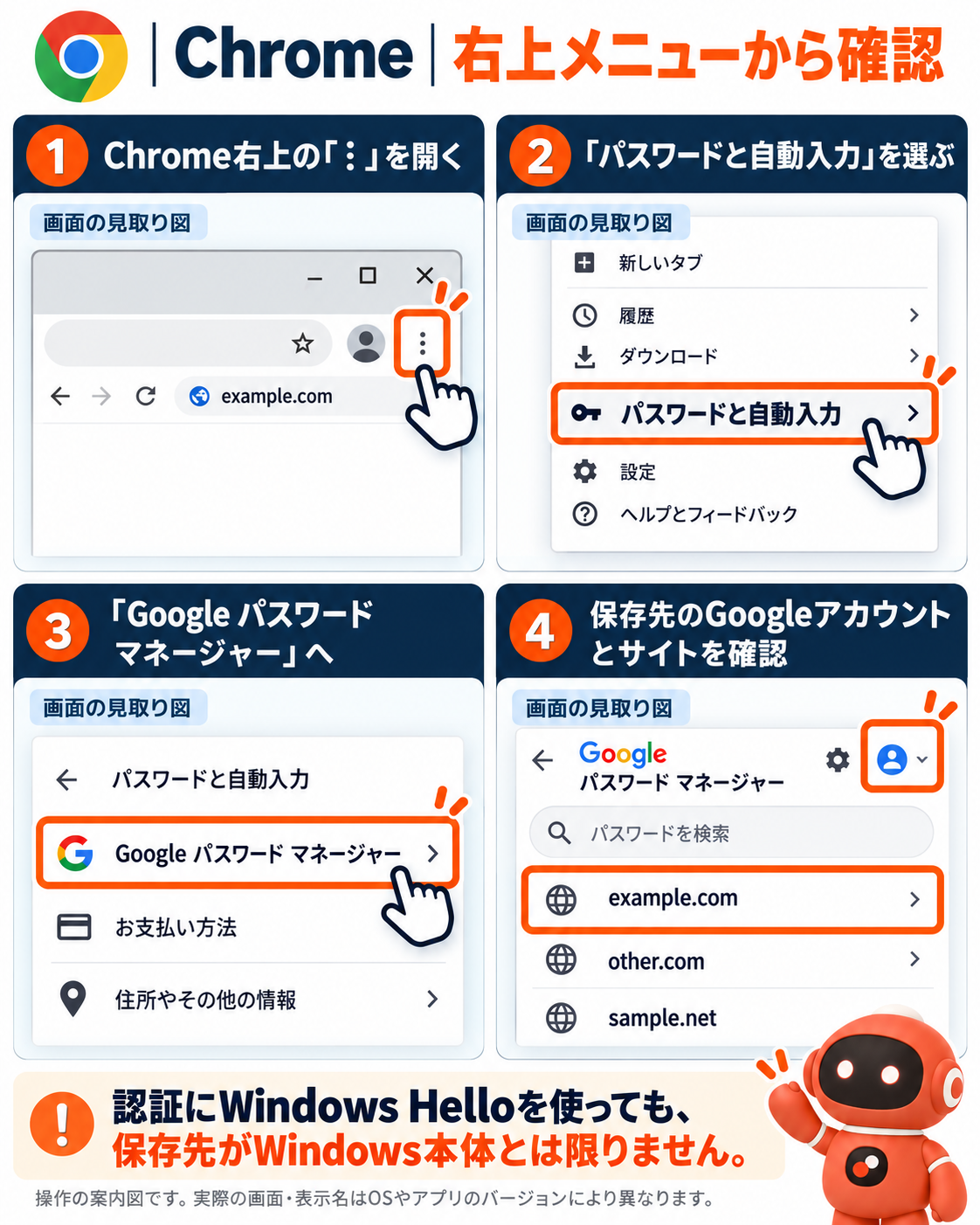
- Chrome右上の ︙(その他) → パスワードと自動入力 → Google パスワード マネージャー
- Googleアカウントに保存されたパスキーは、通常の一覧から確認できる
- Windows Hello や Mac本体(Chromeプロフィール)に保存されたパスキーは、左メニューの 設定 → 「Chrome プロフィールのパスキーを管理」 から見る(パスキーを1つ以上作ったことがある場合のみ表示されます)
ここが一番迷いやすいところです。同じChromeでも、作ったときの選択によって保存先が「Googleアカウント」「Windows本体」「iCloudキーチェーン」に分かれます。
Windows 11
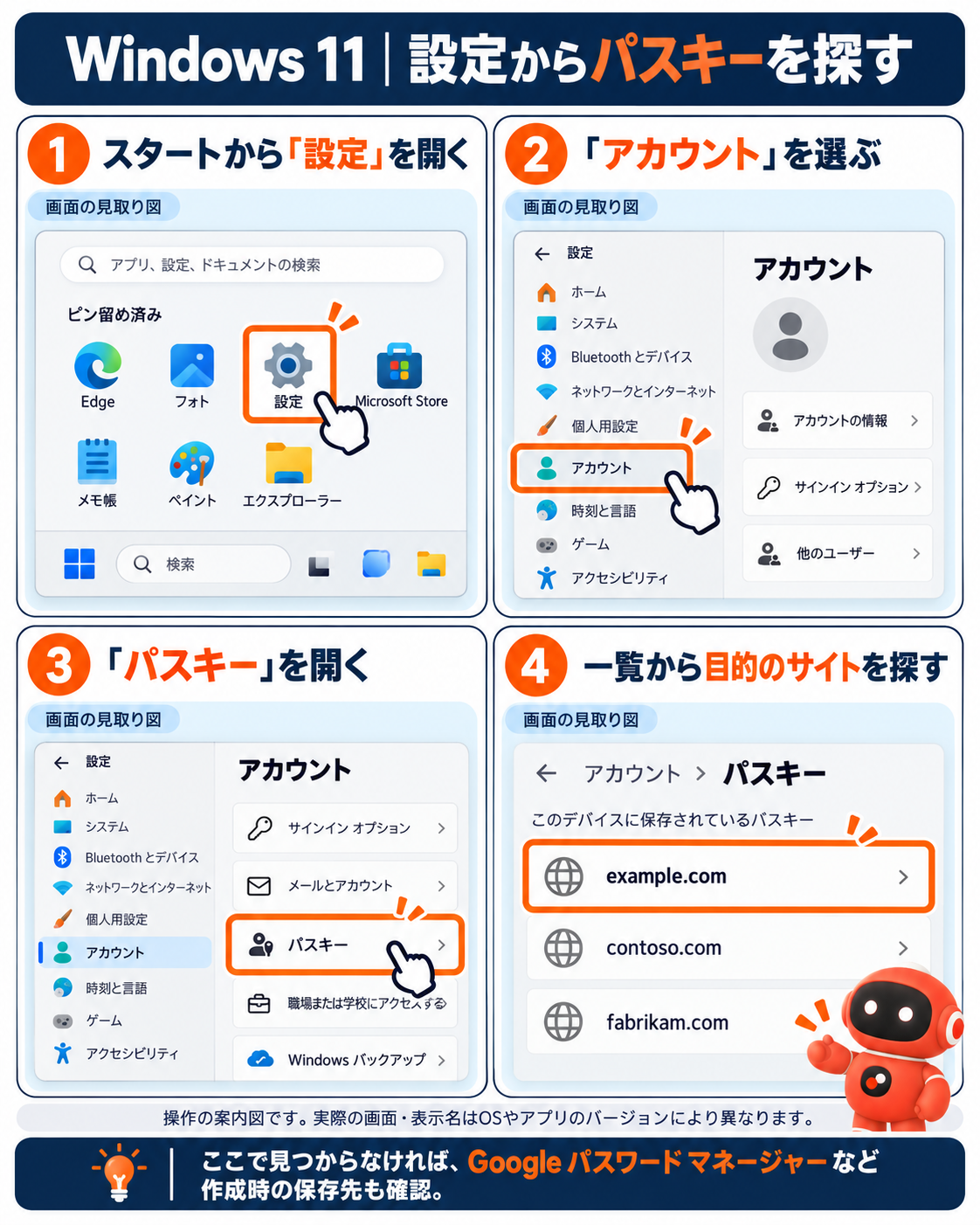
- 設定 → アカウント → パスキー を開く
- この端末に保存されたパスキーが一覧で表示される
- 削除は、パスキー名の横の 「…」 → 「パスキーを削除」
同じ画面の 「詳細オプション」 で、Windows本体にパスキーを保存するかどうか、1Passwordなどの外部のパスキー管理アプリを使うかどうかを設定できます。
重要な注意点:Windows Hello(端末本体)に保存したパスキーは、他の端末と同期されず、バックアップもされません。 パソコンの故障・紛失・Windowsの再インストールで、そのパスキーは失われます。
1Password・Bitwardenなどのパスワード管理アプリ
- アプリを開き、目的のサイトのログイン項目を開くと、パスワードと並んで「パスキー」の欄が表示されます
- 検索欄で「passkey」「パスキー」と入れると絞り込める場合があります
- 削除はその項目の編集画面から行います
どこに保存したか分からないときは「サイト側」から逆にたどる
端末を全部見ても見つからない。そういうときは、ログイン先のサイトのセキュリティ設定を見てください。
多くのサービスは、登録済みのパスキーについて次の情報を表示しています。
- どのパスワード管理サービスで作られたか(例:「iCloud キーチェーン」「Google パスワード マネージャー」「1Password」「Windows Hello」)
- 作成日・最終使用日
| サービス | 確認する場所 |
|---|---|
| Googleアカウント | Googleアカウント管理 → セキュリティ → パスキーとセキュリティキー |
| Microsoftアカウント | アカウントのセキュリティの詳細オプション → パスキーを展開すると保存先と最終使用日が表示される |
| Apple Account | Appleのアカウントは基本的に各Apple端末のパスキーで管理されます |
| その他のサービス | 「アカウント設定」「セキュリティ」「ログイン方法」「パスキー」などの項目 |
ここで「作成元:1Password」と出ていれば1Passwordを、「Windows Hello」と出ていればどのパソコンかを探せばよい、と見当がつきます。
最終使用日が古い・作成元に心当たりがないパスキーは、サイト側から削除して作り直すのが確実です。
削除するときは「サイト側」と「保存場所」の両方を消す
パスキーを片付けるときに、よくある失敗が片方だけ消すことです。
| 消した場所 | 起きること |
|---|---|
| 保存場所(端末・アプリ)だけ消した | サイト側には登録が残る。ログインには使えないが、サイトのセキュリティ設定に「使われないパスキー」が残り続ける |
| サイト側だけ消した | 端末側に使えないパスキーが残る。ログイン時に候補として出てきて、選ぶとエラーになる(Chromeなどは「サイトで削除されました」と表示してくれることもあります) |
順番の目安
- 先に別のログイン方法があるか確認する(パスワード、別のパスキー、二要素認証など。これがないとログインできなくなります)
- サイト側で該当のパスキーを削除
- 保存場所(パスワードアプリ・Windows設定・1Passwordなど)でも削除
Microsoftアカウントのように、ログイン方法をすべて削除すると一定期間アカウントが制限されるサービスもあります。ここは慎重に。
パスキーを別のアプリに引っ越せるか(2026年10月時点)
「AppleからGoogleへ」「Googleから1Passwordへ」のように、パスキーを別の管理アプリに移したい場合の状況です。
- 業界共通の引き継ぎの仕組み(Credential Exchange)が整い始めており、iPhone(iOS 26以降)とAndroid(Android 16以降)では、一部のアプリ間でパスキーを移せるようになっています
- ただし対応状況はアプリと端末の組み合わせでバラバラです。パソコン(Windows・Mac)での引っ越しは、まだ実用段階とは言えません
- CSVで書き出す方法では、パスキーは移せません(パスワードだけが移ります)
現実的には、引っ越すより「新しい保存先でパスキーを作り直し、古いほうを削除する」ほうが確実なケースが多いです。サイトごとに作り直しの手間はかかりますが、どこに何があるかを整理するよい機会にもなります。
会社で使うときの注意:「誰のどこに」保存されているか
ここからは、中小企業の社長・管理担当者向けです。
パスキーはパスワードより安全です。フィッシングサイトでは使えず、使い回しも起きません。ただ、会社で使うと新しい管理上の問題が出てきます。
よくある問題1:業務アカウントのパスキーが、社員の個人iCloudに入っている
社員が自分のiPhoneで会社のサービス(Google Workspace、Microsoft 365、ECの管理画面、WordPressなど)にパスキーを作ると、その鍵は社員個人のApple ID(iCloudキーチェーン)に保存されます。
その社員が退職したとき、会社からはその鍵を回収できません。サイト側の登録を消すしかありません。
よくある問題2:共有アカウントのパスキーを誰も把握していない
ECモールの管理画面やSNSアカウントなど、複数人で使っているアカウントにパスキーを作ると、「どの端末・誰のアプリに入っているか」が分からなくなりがちです。
よくある問題3:Windows Helloに入れたパスキーが、PC入れ替えで消える
前述のとおり、Windows本体に保存したパスキーはバックアップされません。PCの入れ替え・故障のタイミングで、気づいたらログインできなくなっていた、が起きます。
会社としての決め方(判断の分岐)
| 会社の状況 | おすすめの方針 |
|---|---|
| 社員数名、全員が自分の端末で業務 | 業務アカウントのパスキーは会社で契約したパスワード管理アプリ(1Password Business等)に保存するルールにする |
| 共有アカウントが多い(EC・SNS・広告管理画面など) | 共有アカウントはパスキーを作る前に「保存先」を決める。共有保管庫(Vault)に入れ、誰がアクセスできるかを管理する |
| Google Workspace/Microsoft 365を使っている | 管理コンソール側で、どの社員がどのパスキーを登録しているかを確認できる。退職時のチェックリストに「パスキーの削除」を入れる |
考え方は、パスキーも「会社のIT資産」として台帳で管理することです。どのアカウントに、誰の、どの保存先のパスキーがあるか。これが分かっていれば、退職・端末入れ替え・情報漏えい時の対応が一気に楽になります。
この記事の限界について
正直に書いておきます。
- この記事は2026年10月24日時点の情報です。パスキーの管理画面は、OSやブラウザのアップデートで頻繁に場所や名前が変わります。メニュー名が見つからない場合は、各社の公式ヘルプで最新の手順を確認してください。
- 端末の言語設定や、会社が管理している端末(MDM配下)では、表示やできることが異なる場合があります。
- パスキーの引っ越し(別のアプリへの移行)は、対応状況が数か月単位で変わっています。
当社グループでも、社内アカウントのパスキー・パスワードの保存先を整理しているところで、この記事の内容は自社の棚卸しで実際に確認したポイントをもとにしています。
よくある質問
Q. パスキーはどこに保存されていますか?
パスキーの「鍵」は、作成したときに使った端末やパスワード管理アプリに保存されています。iPhoneなら「パスワード」アプリ、AndroidやChromeならGoogle パスワード マネージャー、Windowsなら「設定 → アカウント → パスキー」、1Passwordなどを使っていればそのアプリの中です。あわせて、ログイン先のサイトにも対になる情報が登録されています。
Q. どこに保存したか分からないパスキーを探す方法は?
ログイン先のサイトのセキュリティ設定を見てください。GoogleアカウントやMicrosoftアカウントなど多くのサービスでは、パスキーごとに「どのパスワード管理サービスで作られたか」と「最終使用日」が表示されます。
Q. パスキーを削除するとログインできなくなりますか?
ほかのログイン方法(パスワード、別のパスキー、二要素認証など)が残っていればログインできます。削除する前に、必ず別のログイン方法が使える状態か確認してください。
Q. iPhoneで作ったパスキーをWindowsパソコンで使えますか?
使えます。Windowsのログイン画面で「別のデバイスを使用」などを選ぶとQRコードが表示され、iPhoneで読み取ってFace IDで認証すればログインできます。iPhone側のパスキーがWindowsにコピーされるわけではありません。
Q. パスワード管理アプリのCSVエクスポートで、パスキーもバックアップできますか?
できません。CSVで書き出せるのはパスワードだけです。パスキーは、保存先のサービス(iCloud、Googleアカウント、1Passwordなど)の同期機能がバックアップの役割を担っています。Windows本体に保存したパスキーはバックアップされない点に注意してください。
社内のアカウント管理を、誰が判断するか
パスキーは「入れれば安全」なものですが、会社で使うと「誰の、どこに、何があるか」を把握する仕事が新しく生まれます。ここが曖昧なまま導入が進むと、退職や端末の入れ替えのたびにログインできないアカウントが出てきます。
株式会社JPWでは、中小企業の社長の隣で、AI導入とその周辺のIT判断を一緒に行う外部CAIO(AI責任者)サービスを提供しています。パスワード管理アプリの選定や、アカウント・パスキーの管理ルールづくりもご相談の範囲です。
参考資料
- Apple サポート「iPhone で保存したパスワードとパスキーを確認する」 https://support.apple.com/ja-jp/104955
- Google Chrome ヘルプ「Chrome でパスキーを管理する」 https://support.google.com/chrome/answer/13168025?hl=ja
- Google アカウント ヘルプ「パスワードとパスキーを複数のデバイスで使用する」 https://support.google.com/accounts/answer/6197437?hl=ja
- Microsoft サポート「保存したパスキーを管理する」 https://support.microsoft.com/ja-jp/account-billing/manage-your-saved-passkeys
- Bitwarden「Security vendors join forces to make passkeys more portable for everyone」 https://bitwarden.com/blog/security-vendors-join-forces-to-make-passkeys-more-portable-for-everyone/